JXP AI 영상 생성프롬프트 가이드
이 가이드에서는 JXP의 텍스트 기반 영상과 이미지 기반 영상 프롬프트 작성법을 소개합니다.
아이디어를 원하는 영상으로 빠르게 구현하는 핵심 원칙과 실제 예시를 확인해 보세요.
이미지 기반 영상 프롬프트 팁
효과적인 프롬프트 작성법으로 정적인 이미지를 생동감 있는 영상으로 바꿔 보세요.
1기본 프롬프트 구성
핵심 작성 원칙
- 기본 구성: 입력 이미지에 이미 장면이 있으므로 움직이지 않거나 변하지 않는 요소의 설명은 줄이세요.
- 간단하고 명확하게: 모델은 입력 이미지와 표현을 이해해 프롬프트를 확장하므로 원하는 움직임을 직접적으로 적는 것이 좋습니다.
- 특징 설명: 주요 피사체에 뚜렷한 특징이 있다면 '노인', '선글라스를 쓴 여성'처럼 함께 적어 피사체를 정확히 지정하세요.
- 이미지에 맞게: 입력 이미지의 내용에 맞춰 피사체와 원하는 동작 또는 카메라 움직임을 분명히 적으세요. 프롬프트가 이미지 내용이나 기본 설정과 충돌하지 않아야 합니다.
- 네거티브 프롬프트 미지원: 모델은 부정형 프롬프트에 반응하지 않습니다.
영상 생성 예시: 한 피사체와 한 동작
입력
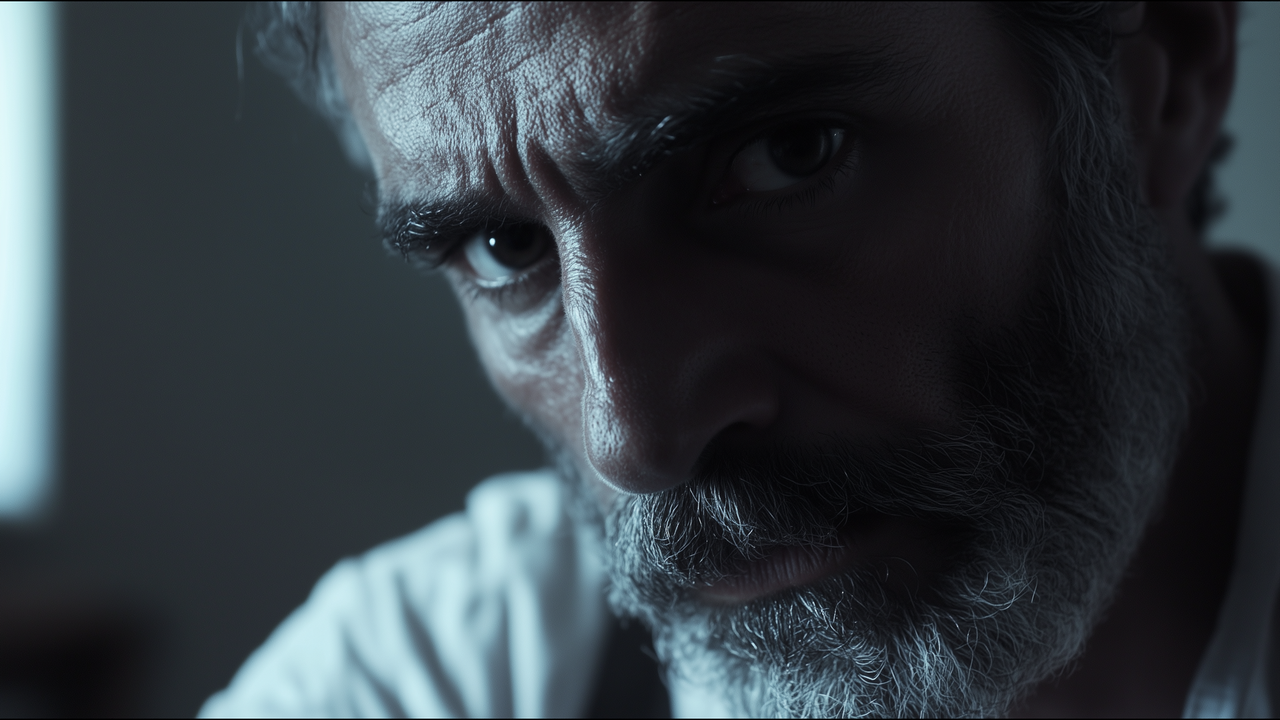
생성 영상
| 입력 설정 | Intermediate result (not displayed) | 생성 영상: 한 피사체와 한 동작 |
|---|---|---|
프롬프트: 노인이 안경을 쓴다. 기본 설정: 고정 카메라, 720p, 10초 | 모델은 입력 이미지에서 다음과 같은 장면 정보를 파악합니다. 차가운 색감의 클로즈업 장면입니다. 회색 수염과 주름진 얼굴, 깊은 눈과 높은 콧대를 가진 중년 남성이 심각한 표정으로 오른쪽을 바라봅니다. 밝은색 셔츠를 입고 있으며 배경은 흐릿합니다. |
2여러 연속 동작 프롬프트
모델은 여러 단계로 이어지는 동작과 다수 피사체의 서로 다른 행동을 잘 표현합니다. 다음 구성으로 작성해 보세요.
원하는 동작을 순서대로 나열하면 모델이 이미지와 표현을 바탕으로 내용을 확장해 영상을 생성합니다.
입력
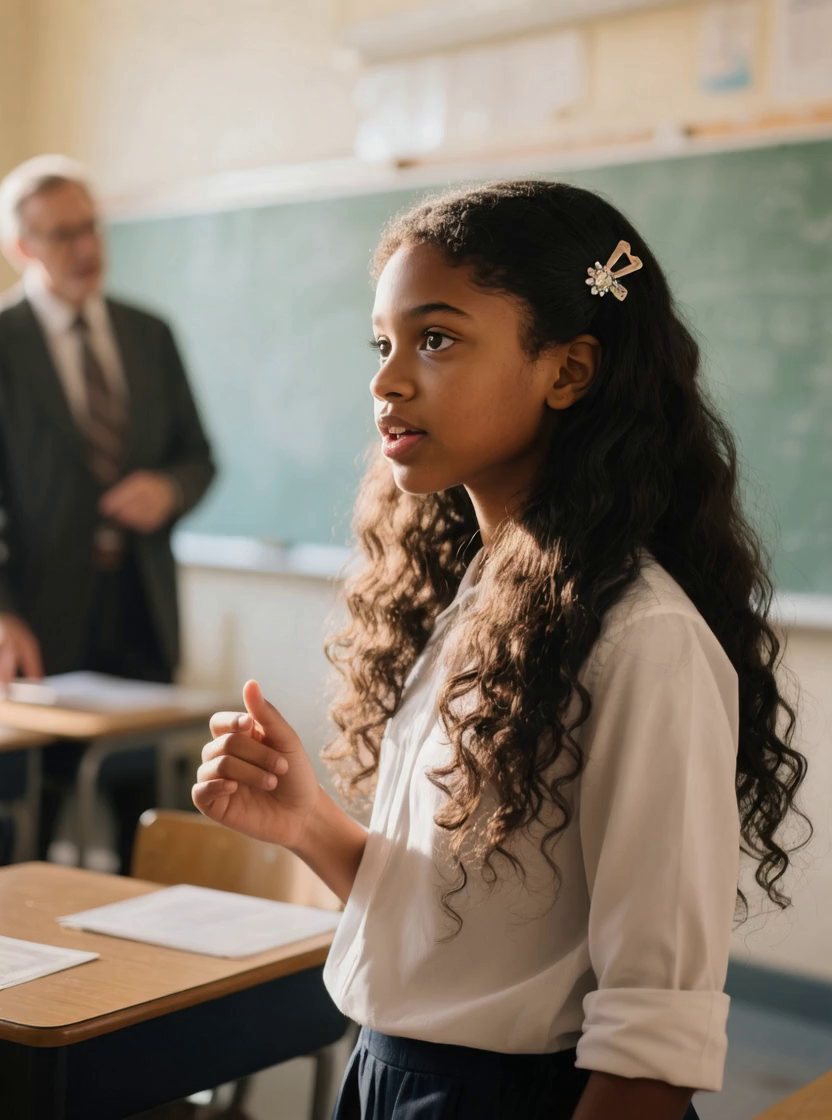
생성 영상
| 입력 설정 | 생성 영상 |
|---|---|
프롬프트: 카메라는 배경의 선생님에게 초점을 맞추고 앞쪽의 소녀는 흐려진다. 선생님은 매우 화난 표정으로 꾸짖는다. 기본 설정: 움직이는 카메라, 720p, 5초 |
3카메라 움직임 프롬프트
원하는 카메라 변화를 자연어로 설명할 수 있습니다. 회전, 항공 촬영, 줌, 팬, 추적, 핸드헬드와 같은 움직임과 장면 전환을 지원합니다.
- 여러 장면을 연속으로 구성할 때는 장면 사이의 연결 관계를 적어 주세요.
- 장면 전환은 '카메라 전환'이라는 명확한 표현으로 연결하세요.
- 전환 후 배경이 바뀐다면 새로운 장면을 설명해야 합니다.
- 카메라 움직임을 사용할 때는 기본 설정에서 '움직이는 카메라'를 선택하세요.
- 카메라 움직임 프롬프트는 텍스트 기반 영상에도 적용됩니다.
장면 전환 예시

생성 영상
| 카메라 움직임 | 프롬프트 | 입력 설정 | 생성 영상 |
|---|---|---|---|
장면 전환 | 장면 전환 | 프롬프트: 새끼 고양이와 강아지가 사료를 먹는다. 장면 전환. 사료가 선명하게 보이는 클로즈업 장면. 기본 설정: 움직이는 카메라, 720p, 5초 |
4동작의 강도 표현
영상 속 동작의 빈도와 강도 또는 피사체의 특징을 강조하려면 강도를 나타내는 표현을 적절히 사용하세요.
명확하게: 모델은 입력 이미지에서 움직임의 강도를 알 수 없으므로 프롬프트에 분명히 적어야 합니다. 예를 들어 '자동차가 지나간다'를 '자동차가 빠르게 지나간다'로 구체화하세요.
강도를 적절히 강조하면 영상의 표현력이 높아집니다. '남자가 포효한다'를 '남자가 격렬하게 포효한다'로, '날개를 퍼덕인다'를 '날개를 크게 퍼덕인다'로 바꿔 보세요.
강도 표현: 빠르게, 격렬하게, 큰 폭으로, 높은 빈도로, 힘차게, 거칠게...
입력
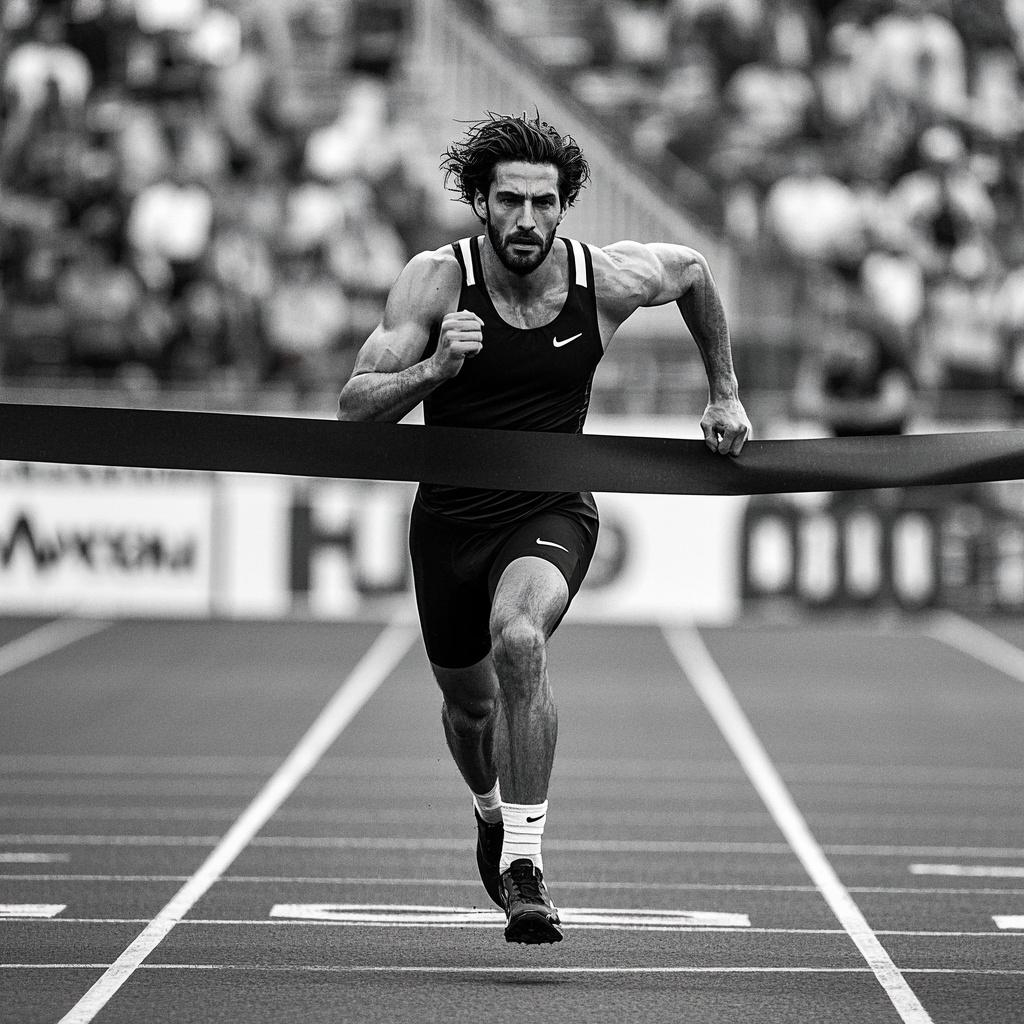
생성 영상
| 입력 설정 | 생성 영상 |
|---|---|
프롬프트: 전문 운동복을 입은 선수가 다리를 빠르게 교차하고 팔을 힘차게 휘두르며 전력 질주한다. 결승선을 통과하자 관중이 환호한다. 추적 촬영으로 선수가 결승선을 통과하는 순간을 자세히 보여 준다. 기본 설정: 움직이는 카메라, 720p, 5초 |
텍스트 기반 영상 프롬프트 팁
구체적인 텍스트 설명만으로 원하는 영상을 처음부터 만들어 보세요.
1기본 프롬프트 구성
프롬프트 = 피사체 + 움직임 + 장면 + 카메라 구도 + 스타일...
피사체, 움직임과 장면은 가장 기본적인 요소입니다. 모델은 이 내용을 바탕으로 프롬프트를 확장해 영상을 생성합니다.
이미지 기반 영상의 연속 동작, 카메라 움직임과 강도 표현은 텍스트 기반 영상에도 적용됩니다. 네거티브 프롬프트는 지원하지 않습니다.
원하는 결과를 더 잘 설명하는 방법:
인물의 세부 묘사: 외모, 의상과 자세를 구체적으로 적으세요.
환경의 세부 묘사: 산, 사막, 폭포 같은 자연환경이나 스튜디오, 욕실 같은 실내 공간을 자세히 설명하면 장면의 시각적 분위기가 더 분명해집니다.
감정과 움직임의 결합: 인물의 감정 상태와 주변의 움직임을 함께 묘사하면 더 풍부한 이야기를 만들 수 있습니다.
분위기 표현: 황혼, 이른 아침, 어두운 조명, 따뜻한 빛처럼 시간과 조명을 설명해 장면의 분위기를 구체화하세요.
T2V
예시 1
예시 2
프롬프트: 디자인 감각이 돋보이는 인물 사진. 몽환적인 차가운 푸른 색조와 버터플라이 조명. 짧은 검은 머리, 치켜올린 오른쪽 눈썹, 짙은 속눈썹과 높은 콧대를 가진 젊은 여성의 클로즈업. 붉은 입술을 깨물며 카메라를 도도하게 바라본다. 카메라가 뒤로 빠지고 공중의 깨진 유리 조각이 여성의 얼굴 일부를 가린다. 기본 설정: 움직이는 카메라, 720p, 16:9, 5초 | 프롬프트: 눈 내리는 겨울 계곡에서 젊은 여성이 고개를 옆으로 돌려 카메라를 바라보는 클로즈업 장면. 긴 검은 웨이브 머리, 뾰족한 턱, 짙은 눈썹과 붉은 눈, 어두운 아이섀도와 올라간 아이라인, 선명한 붉은 입술을 가졌다. 검은 로브와 모자를 착용했고 열린 칼라 사이로 쇄골이 보인다. 두꺼운 눈으로 덮인 녹색 식물을 배경으로 눈송이가 떨어진다. 카메라는 여성의 왼쪽을 살짝 돌며 촬영하고, 여성은 오른손을 턱에 올린 채 매력적인 미소로 카메라를 바라본다. 기본 설정: 움직이는 카메라, 720p, 9:16, 5초 |